Laden Sie sich
der neuesten version, und lesen Sie vor Benutzung das ReadMe im Archiv. |
| |
| Startbildschirm |
| |
Unten am Bildschirm können sie den vollen Namen der Datenbank
sowie die folgenden Informationen sehen:
| Menü / Metro / Metros Mailing-Liste
abonnieren |
Senden Sie uns einfach eine Mail zur Eintragung
um über die nächsten Releases unterrichtet zu werden. |
| Menü / Metro / Streckennetz |
Um Städte zu verwalten oder zu öffnen |
| Menü / Metro / [Stadtname] |
Informationen über die Stadt |
| Menü / Metro / Über Metro |
Information über Métro, die Autoren und die Übersetzer |
| Menü / Metro / Kommentare zum Program |
Wenn Sie uns Kommentare zu einem Streckennetz senden
oder uns danken wollen!!! |
| Menü / Metro / Einstellungen |
Um das Verhalten, die Fonts und Sprachen von
Métro einzustellen |
| Menü / Beenden |
Verlassen des Programms |
| Menü / Löschen |
Um die Felder Abfahrt/Ankunft zu löschen |
| Menü / Zurück |
Rückfahrt berechnen |
| Menü / Linien |
Um die Linien der Stadt zu verwalten |
| Menü / Kontakte |
Um die Kontakte der Stadt zu verwalten |
| Menü / Sehenswürdigkeiten |
Um die Sehenswürdigkeiten der Stadt zu verwalten |
| Los |
Route berechnen |
| Die |
Tag der Reise, zur Einstellung tippen |
| 15:00 |
Zeitpunkt der Reise, zur Einstellung tippen |
|
 |
| Top |
| |
| Auswählen einer Stadt |
| |
Sie können die Namen der Datenbanken sehen, das Datum des
letzten Updates, die Sprache und den vollen Pfadnamen.
| Ok oder Los oder Menü / Select |
Bestätigen und einladen der ausgewählten Stadt |
| Menü / Abbruch |
Abbrechen |
| Menü / Datei holen |
Datenbank über IR empfangen |
| Menü / Datei senden |
Datenbank über IR senden |
| Menü / Updaten |
Update der ausgewählten Datenbank über Internet |
| Menü / Alle updaten |
Update aller Datenbank über Internet |
| Menü / Löschen |
Löschen der ausgewählten Datenbank |
Sollten Sie "TOO OLD" in der Datenbankzeile sehen, können Sie diese
Datenbank nicht einladen und Sie müssen Sie löschen.
|
 |
| Top |
| |
| Voreinstellungen |
| |
| Route mit Statistik |
Zeigt die Gesamtzahl der Stationen und
Umsteigevorgänge im Berechnungsergebnis an |
| Zeit zurücksetzen mit 'Lösch.' |
Wenn Sie möchten, dass der Button "Clear"
automatisch die Reisezeit auf den aktuellen Tag und Stunde setzt |
| Auto-Vervollständigen der Haltestelle |
Das Programm wird die Felder "von" oder "nach" mit
der ersten Übereinstimmung ausfüllen, nachdem Sie mindestens 3 Buchstaben
eingegeben haben, ansonsten wird das Programm die Liste filtern |
| Direkte Verbindung |
Wenn Sie es vorziehen, die Route mit
den wenigsten Umsteigevorgängen in der Ergebnisliste zuerst
zu sehen |
 |
Wählen Sie Ihren Font.
Kopieren Sie Ihre Windows-Fonts in den windows/fonts-Ordner
auf Ihrem PocketPC |
| Sprache |
Wählen Sie Ihre Sprache |
| Sehenswürdigkeiten |
Wenn Ihr Text in der Beschreibung der Sehenswürdigkeiten
gefunden wird, wird diese Sehenswürdigkeit in Rot angezeigt |
| OK oder Los |
Bestätigen und anwenden der Änderungen |
| Abbruch |
Änderungen verwerfen |
|
 |
| Top |
| |
| Route berechnen |
| |
Abhängig von Ihren Voreinstellungen werden Sie die
Liste mit den wenigsten Umsteigevorgängen, oder die kürzeste Verbindung
zuerst sehen.
 |
Sehenswürdigkeiten
Wenn Sie auf "Menü/Details" klicken, werden die Details der Haltestelle angezeigt.
Wenn Sie auf "Menü/From" klicken, wird die Strecke von dieser Haltestelle aus neu berechnet. |
 |
Sehenswürdigkeiten
die Ihren Text aus den Voreinstellungen enthalten.
Wenn Sie auf "Menü/Details" klicken, werden die Details der Haltestelle angezeigt.
Wenn Sie auf "Menü/From" klicken, wird die Strecke von dieser Haltestelle aus neu berechnet. |
 |
Haltestelle
Wenn Sie auf "Menü/Details" klicken, werden die Details der Haltestelle angezeigt.
Wenn Sie auf "Menü/From" klicken, wird die Strecke von dieser Haltestelle aus neu berechnet. |
 |
Richtung
Wenn Sie auf "Menü/Details" klicken, werden die Haltestellen zwischen den beiden
Stationen angezeigt.. |
 |
Linie
Wenn Sie auf "Menü/Close Line" klicken, wird die Linie geschlossen und die Route
neu berechnet.
Wenn Sie auf "Menü/Details" klicken, wird die Liste der Haltestellen dieser Linie
angezeigt. |
 |
Laufen
Wenn Sie auf "Menü/Details" klicken, werden Details zu dieser Haltestelle angezeigt. |
 |
Kontaktadresse
Wenn Sie auf "Menü/Details" klicken, werden die Details dieses Kontakts angezeigt. |
Sie können mehrere Haltestellen getrennt durch
; im "von" oder "nach" Feld eingeben.
| Menü / Kalender |
Startet den Kalender mit der zuletzt berechneten Route. Sie müssen
Sie einfach nur in Ihre Kalendernotiz einfügen. |
| Menü / Kopieren |
Kopiert die zuletzt berechnete Route in die Zwischenablage. |
| Menü / Zurück |
Berechnet die Route für die Rückfahrt. |
|
 |
| Top |
| |
| Kontaktliste |
| |
Geben Sie in Ihrer Kontaktnotiz folgendes ein:
<METRO TYPE="home" CITY="PARIS">station1;station2</METRO>
TYPE kann HOME, BUSINESS oder OTHER sein
CITY ist der Name der Datenbank
Sie können die Spalten sortieren und in der Größe anpassen, klicken Sie
einfach darauf. Sie sehen nur die Kontakte Ihrer momentan geladenen Stadt.
| Typ eines Eintrags |
B für geschäftlich
H für zuhause
O für anderes |
| Nachname/Firma |
Existiert kein Nachname, wird der Firmennamen angezeigt |
| Vorname |
Vorname |
| Haltestelle |
Haltestelle Ihres Kontakts, durch Komma getrennt |
|
 |
| Top |
| |
| Details einer Sehenswürdigkeit |
| |
Volle Informationen zur Sehenswürdigkeit.
Nur in den Touristenversionen der Städte
|
Näheste Haltestelle zu dieser Sehenswürdigkeit. Tippen Sie auf
"Menü/Select" oder "Los" um die Haltestelle auszuwählen. Tippen Sie auf
"Menü/Detail" um die Details dieser Haltestelle zu sehen. |
|
Sehenswürdigkeit. Tippen Sie auf "Menü/Select" oder "Los"
um sie auszuwählen. Tippen Sie auf "Menü/Detail" um die Details dieser
Sehenswürdigkeit zu sehen. |
|
Sehenswürdigkeit, die Ihren Text in den Voreinstellungen
enthalten. Tippen Sie auf "Menü/Select" oder "Los" um sie auszuwählen. Tippen
Sie auf "Menü/Detail" um die Details dieser Sehenswürdigkeit zu sehen. |
 |
Die Linie die diese Sehenswürdigkeit anfährt, vom Benutzer
zurückgewiesen. Tippen Sie auf "Menü/Schließen/Öffnen" um sie wieder zu benutzen. |
|
Die Linie, die diese Sehenswürdigkeit anfährt. Tippen Sie auf
"Menü/Schließen/Öffnen" um sie zu deaktivieren. Tippen Sie auf "Menü/Detail" oder "Los"
um Detailinformationen zu dieser Linie anzuzeigen. |
 |
Die Linie die diese Sehenswürdigkeit anfährt,
an diesem Tag und zu diesem Zeitpunkt geschlossen. |
|
 |
| Top |
| |
| Details eines Kontakts |
| |
Adresse des Kontakts, Geschäft, andere oder zuhause
hängen vom Kontakttyp ab.
|
Näheste Haltestelle zu diesem Kontakt. Tippen Sie auf
"Menü/Select" oder "Los" um die Haltestelle auszuwählen. Tippen Sie auf
"Menü/Detail" um die Details dieser Haltestelle zu sehen. |
|
Sehenswürdigkeiten nahe dieses Kontakts. Tippen Sie auf
"Menü/Select" oder "Los" um sie auszuwählen. Tippen Sie auf "Menü/Detail"
um die Details dieser Sehenswürdigkeit zu sehen. |
|
Sehenswürdigkeiten die den Text aus den Voreinstellungen
enthalten. Tippen Sie auf "Menü/Select" oder "Los" um sie auszuwählen. Tippen
Sie auf "Menü/Detail" um die Details dieser Sehenswürdigkeit zu sehen. |
|
ie Linie die diesen Kontakt anfährt, vom Benutzer
zurückgewiesen. Tippen Sie auf "Menü/Schließen/Öffnen" um sie wieder zu benutzen. |
|
Die Linie die diesen Kontakt anfährt. Tippen Sie auf
"Menü/Schließen/Öffnen" to deactivate it. Tippen Sie auf "Menü/Detail" oder "Los"
to display detailed information about the line. |
|
Die Linie die diese Sehenswürdigkeit anfährt,
an diesem Tag und zu diesem Zeitpunkt geschlossen. |
|
 |
| Top |
| |
| Lines List |
| |
|
Linie vom Benutzer zurückgewiesen. Tippen Sie auf "Menü/Schließen/Öffnen"
um sie wieder zu benutzen. |
|
Linie benutzbar zu dieser Zeit. Tippen Sie auf "Menü/Schließen/Öffnen"
um sie zurückzuweisen. Tippen Sie auf "Menü/Detail" oder "Los" um Details zur Linie
angezeigt zu bekommen. |
|
Die Linie ist geschlossen an diesem Tag und zu diesem Zeitpunkt. |
|
 |
| Top |
| |
| Details einer Linie |
| |
auf "Menü/Auswahl" oder "Los" tippen um die Station auszuwählen.
auf "Menü/Details" tippen um Details zur Haltestelle zu erhalten.

 |
Erste oder letzte Haltestelle einer Linie oder eines Zweigs,
ohne Umsteigemöglichkeit |

 |
Erste oder letzte Haltestelle einer Linie oder eines Zweigs,
mit Umsteigemöglichkeit |
 |
Halt, ohne Umsteigemöglichkeit. |

 |
Einbahnhalt, ohne Umsteigemöglichkeit. |
 |
Halt, mit Umsteigemöglichkeit. |

 |
Einbahnhalt, mit Umsteigemöglichkeit. |
|
 |
| Top |
| |
| Automatisches Ausfüllen |
| |
Das Programm wird die Felder "von" oder "nach" mit der ersten
Übereinstimmung ausfüllen, nachdem Sie mindestens 3 Buchstaben eingegeben haben.
| Los |
Wenn das Feld leer ist, wird eine Liste der zuletzt
benutzten Haltestellen angezeigt.
Andernfalls wird eine Liste der Stationen angezeigt. |
|
 |
| Top |
| |
| Gefilterte Eingabe |
| |
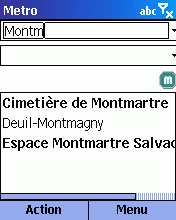
Das Programm wird alle Stationen durch Ihre Eingabe
filtern nachdem Sie mindestens 3 Buchstaben eingegeben haben.
Die Art des Vergleichs wird durch Ihre regionalen Einstellungen bestimmt.
Umlaute werden dabei wie Nichtumlaute behandelt (ä -> a usw.).
Diese Eingabeart wird für langsame PocketPC nicht empfohlen.
| Los |
Wenn das Feld leer ist, wird eine Liste der zuletzt
benutzten Haltestellen angezeigt.
Andernfalls wird eine Liste der Stationen angezeigt. |
|
 |
| Top |
| |
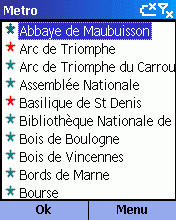
| Sehenswürdigkeiten |
| |
| Menü / Select oder Los |
Diese Sehenswürdigkeit auswählen. |
| Menü / Detail |
Details zu dieser Sehenswürdigkeit anzeigen. |
|
Sehenswürdigkeit |
|
Sehenswürdigkeit die den String aus den Voreinstellungen
enthalten (nur in den Touristenversionen der Städte) |
|
 |
| Top |
Wollen Sie Métro  auf einem zertifizierten Gerät verwenden wollen, müssen Sie es unlocken.
Wir können nicht werden nicht für Schäden, direkt oder indirekt,
verantwortlich gemacht werden die aus dem Unlocken Ihres Smartphones entstehen. |



 Métro
Métro
